# Resource metadata
Expose key workspace information to your users with [`coder_metadata`](https://registry.terraform.io/providers/coder/coder/latest/docs/resources/metadata) resources in your template code.
You can use `coder_metadata` to show Terraform resource attributes like these:
* Compute resources
* IP addresses
* [Secrets](/docs/@main/admin/security/secrets/#display-secrets)
* Important file paths
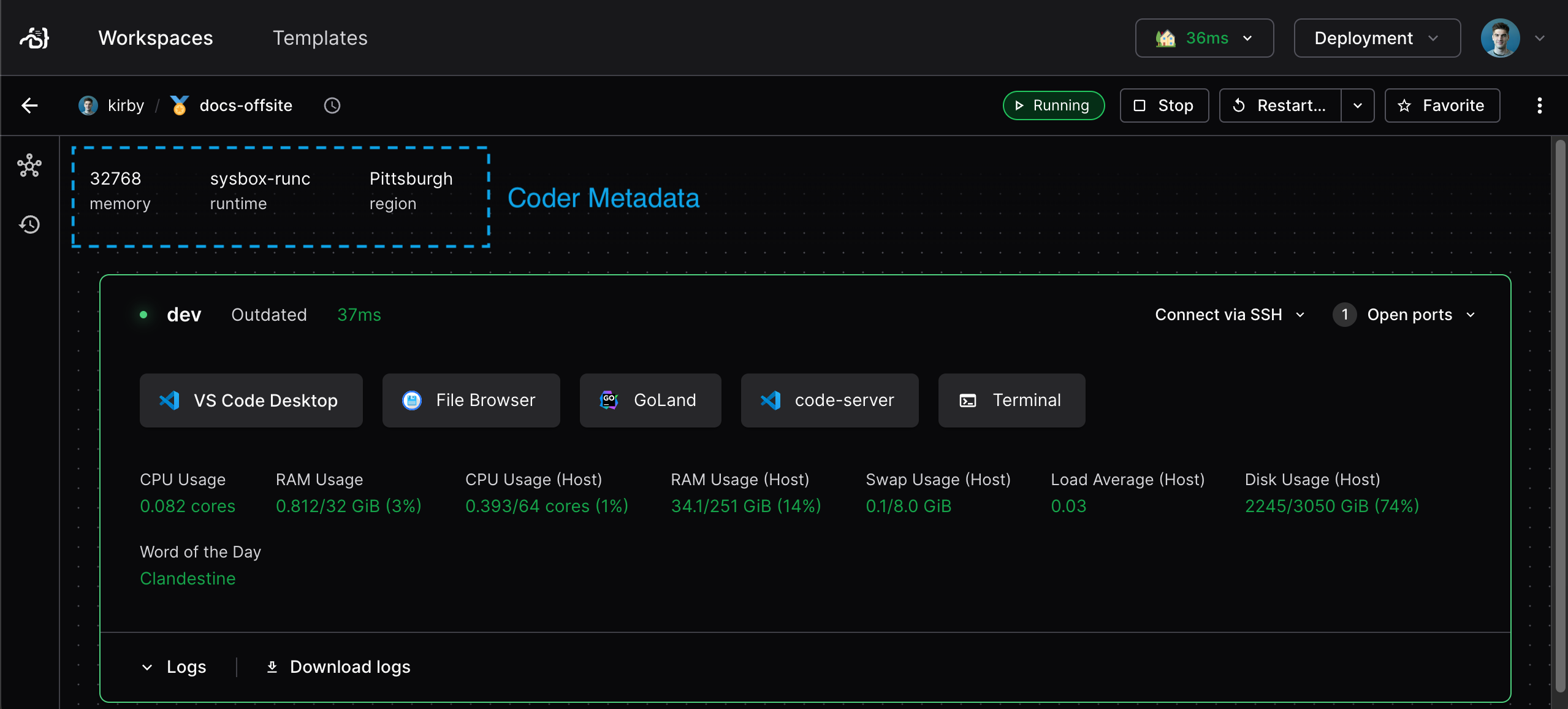
Coder automatically generates the type metadata.
You can also present automatically updating, dynamic values with [agent metadata](/docs/@main/templates/extending-templates/agent-metadata/).
## Example
Expose the disk size, deployment name, and persistent directory in a Kubernetes template with:
```tf
resource "kubernetes_persistent_volume_claim" "root" {
...
}
resource "kubernetes_deployment" "coder" {
# My deployment is ephemeral
count = data.coder_workspace.me.start_count
...
}
resource "coder_metadata" "pvc" {
resource_id = kubernetes_persistent_volume_claim.root.id
item {
key = "size"
value = kubernetes_persistent_volume_claim.root.spec[0].resources[0].requests.storage
}
item {
key = "dir"
value = "/home/coder"
}
}
resource "coder_metadata" "deployment" {
count = data.coder_workspace.me.start_count
resource_id = kubernetes_deployment.coder[0].id
item {
key = "name"
value = kubernetes_deployment.coder[0].metadata[0].name
}
}
```
## Hide resources in the dashboard
Some resources don't need to be exposed in the dashboard's UI.
This helps keep the workspace view clean for developers.
To hide a resource, use the `hide` attribute:
```tf
resource "coder_metadata" "hide_serviceaccount" {
count = data.coder_workspace.me.start_count
resource_id = kubernetes_service_account.user_data.id
hide = true
item {
key = "name"
value = kubernetes_deployment.coder[0].metadata[0].name
}
}
```
## Use a custom resource icon
To use custom icons for your resource metadata, use the `icon` attribute.
It must be a valid path or URL.
```tf
resource "coder_metadata" "resource_with_icon" {
count = data.coder_workspace.me.start_count
resource_id = kubernetes_service_account.user_data.id
icon = "/icon/database.svg"
item {
key = "name"
value = kubernetes_deployment.coder[0].metadata[0].name
}
}
```
To make it easier for you to customize your resource we added some built-in icons:
* Folder `/icon/folder.svg`
* Memory `/icon/memory.svg`
* Image `/icon/image.svg`
* Widgets `/icon/widgets.svg`
* Database `/icon/database.svg`
We also have other icons related to the IDEs.
You can see more information on how to use the builtin icons [here](/docs/@main/templates/extending-templates/icons/).
## Up next
* [Secrets](/docs/@main/admin/security/secrets/)
* [Agent metadata](/docs/@main/templates/extending-templates/agent-metadata/)